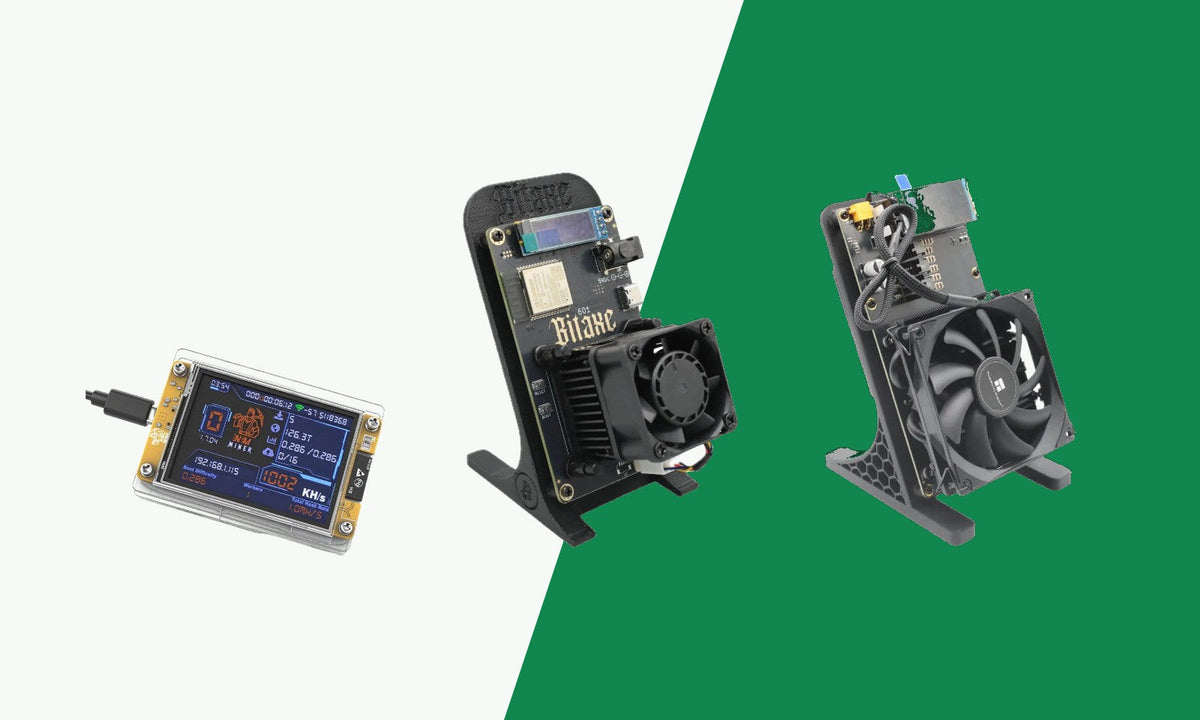
Ihr neuer Miner ist da. Sehr schön! In dieser Anleitung erfahren Sie Schritt für Schritt, wie Sie einen Bitaxe, NerdQaxe oder NerdMiner anschließen, mit Ihrem WLAN verbinden und Ihre eigene Bitcoin-Adresse einrichten. Ihr Miner wird mit bereits installierter Firmware geliefert. Welche Firmware-Version und welche Pool-Einstellungen darauf sind, kann sich von Gerät zu Gerät unterscheiden. Prüfen Sie die Pool-Felder deshalb immer selbst und füllen Sie sie aus.
Möchten Sie Ihren Miner später aktualisieren? Lesen Sie dann, wie Sie Ihren NerdQaxe, NerdMiner oder Bitaxe aktualisieren.
Was Sie benötigen
- Ihren Miner und das Netzteil. Beim Nerdminer V2 und beim Nerdminer V2 Solo Miner liegt kein Netzteil bei: Sie schließen ihn mit dem USB-C-Kabel an einen Computer oder an ein handelsübliches USB-Netzteil an. Was genau im Lieferumfang enthalten ist, steht auf der Produktseite.
- Ein Smartphone oder einen Computer mit WLAN.
- Den Namen und das Passwort Ihres eigenen WLAN-Netzwerks.
- Ihre eigene Bitcoin-Adresse. An diese Adresse geht eine eventuelle Belohnung. Sie finden sie in Ihrer Bitcoin-Wallet.
- Die Daten des Pools, mit dem Sie minen möchten: den Host (die Adresse des Pools) und den Port. Diese finden Sie auf der Website des Pools.
Einen Bitaxe installieren
Ein Bitaxe läuft mit der Open-Source-Firmware ESP-Miner und der Weboberfläche AxeOS. Das gilt zum Beispiel für den Bitaxe Gamma 601. Alle Modelle finden Sie in der Bitaxe-Kollektion.
Schritt 1: Anschließen
- Hat Ihr Bitaxe einen Lüfter? Den haben wir bereits für Sie montiert. Sie müssen nichts zusammenbauen.
- Schließen Sie das Netzteil an Ihren Bitaxe an und stecken Sie den Stecker in die Steckdose.
- Der Bitaxe startet automatisch.
- Beim ersten Start erstellt der Bitaxe ein eigenes WLAN-Netzwerk. Dessen Namen sehen Sie auf dem kleinen Display unter Setup Wi-Fi. Der Name sieht aus wie
Bitaxe_mit vier Zeichen dahinter, zum BeispielBitaxe_1A2B.

Schritt 2: Mit Ihrem WLAN verbinden
- Öffnen Sie auf Ihrem Smartphone oder Computer die WLAN-Einstellungen.
- Wählen Sie das Netzwerk
Bitaxe_XXXX. Dieses Netzwerk hat kein Passwort. - Die Einrichtungsseite von AxeOS öffnet sich automatisch. Falls nicht, öffnen Sie Ihren Browser.
- Geben Sie bei Wi-Fi SSID den Namen Ihres eigenen WLAN-Netzwerks ein.
- Geben Sie bei Wi-Fi Password Ihr WLAN-Passwort ein.
- Klicken Sie auf Save und anschließend auf Restart.
Der Bitaxe startet neu und verbindet sich mit Ihrem eigenen Netzwerk.

Schritt 3: AxeOS öffnen
- Verbinden Sie Ihr Smartphone oder Ihren Computer wieder mit Ihrem eigenen WLAN. Sie müssen sich im selben Netzwerk befinden wie der Miner.
- Nach dem Neustart zeigt der Bitaxe seine IP-Adresse auf dem Display an, unter IP Address. Sie sieht zum Beispiel so aus:
192.168.1.45. - Geben Sie diese IP-Adresse in die Adresszeile Ihres Browsers ein. Sie sehen nun das Dashboard von AxeOS.
Unterstützt Ihr Netzwerk mDNS, funktioniert oft auch http://bitaxe.
Schritt 4: Pool und Bitcoin-Adresse einrichten
- Klicken Sie im Menü auf Pool.
- Prüfen Sie Stratum Host und Stratum Port. Tragen Sie hier den Host und den Port des Pools ein, den Sie nutzen möchten. Ist bereits etwas eingetragen? Prüfen Sie dann, ob es der gewünschte Pool ist.
- Geben Sie bei User Ihre eigene Bitcoin-Adresse ein. Steht dort bereits eine Adresse, die nicht Ihnen gehört? Ersetzen Sie sie. Sie können einen Punkt und einen Namen für Ihren Miner anhängen, zum Beispiel
ihrebitcoinadresse.bitaxe. - Im Feld Password können Sie einen beliebigen Wert eingeben, zum Beispiel 'x'.
- Klicken Sie auf Save. Fordert AxeOS einen Neustart an? Klicken Sie dann auf Restart.

Einen NerdQaxe, NerdAxe, NerdOctaxe oder NerdQX installieren
Der NerdQaxe läuft mit einer eigenen Version von ESP-Miner mit AxeOS. Dadurch funktioniert er fast genauso wie ein Bitaxe, nur einige Bezeichnungen sind anders. Diese Schritte gelten für den NerdQaxe++, die NerdQaxe++ Rev7-Modelle (NerdQaxe Rev7 Air-Cooled 6 TH/s und NerdQaxe Hydro Rev7), den NerdAxe Gamma 601, den NerdOctaxe (NerdOctaxe, NerdOctaxe Rev3.1 und NerdOctaxeY Hydro Rev3.1 13.8T) und den NerdQX 8T. Wo unten NerdQaxe steht, gilt das auch für diese Modelle. Alle Modelle finden Sie in der NerdQaxe-Kollektion.
Schritt 1: Anschließen
- Hat Ihr NerdQaxe einen Lüfter? Den haben wir bereits für Sie montiert. Sie müssen nichts zusammenbauen.
- Schließen Sie das mitgelieferte Netzteil an Ihren NerdQaxe an und stecken Sie den Stecker in die Steckdose.
- Der NerdQaxe startet automatisch.
- Beim ersten Start erstellt er ein eigenes WLAN-Netzwerk. Achtung: Es heißt
Nerdaxe_mit vier Zeichen dahinter, also nicht „NerdQaxe“.
Schritt 2: WLAN und Pool einrichten
- Verbinden Sie Ihr Smartphone oder Ihren Computer mit dem Netzwerk
Nerdaxe_XXXX. Dieses Netzwerk hat kein Passwort. - Die Weboberfläche öffnet sich automatisch. Falls nicht, öffnen Sie Ihren Browser.
- Gehen Sie zu Settings.
- Geben Sie unter WiFi Settings bei WiFi Network (SSID) Ihren eigenen Netzwerknamen ein. Sie können auch auf Scan WiFi klicken.
- Geben Sie bei WiFi Password Ihr WLAN-Passwort ein.
- Prüfen Sie unter Pool Settings die Felder Stratum Host und Stratum Port. Tragen Sie den Host und den Port des Pools ein, den Sie nutzen möchten.
- Geben Sie bei Username Ihre eigene Bitcoin-Adresse ein. Achtung: Steht dort bereits eine Adresse, die nicht Ihnen gehört? Ersetzen Sie sie durch Ihre eigene Bitcoin-Adresse. Sonst mint Ihr Miner nicht für Sie.
- Das Feld Password können Sie leer lassen oder den vorhandenen Wert stehen lassen.
- Klicken Sie auf Save und anschließend auf Restart. Änderungen werden erst nach einem Neustart wirksam.
Schritt 3: Weboberfläche öffnen
- Verbinden Sie Ihr Smartphone oder Ihren Computer wieder mit Ihrem eigenen WLAN.
- Lesen Sie die IP-Adresse auf dem Display des NerdQaxe ab.
- Geben Sie diese IP-Adresse in Ihren Browser ein. Sie sehen nun das Dashboard.
Einen NerdMiner installieren
Ein NerdMiner funktioniert anders. Er hat keine Weboberfläche wie AxeOS. Sie richten alles auf einer einzigen Einrichtungsseite ein. Die Feldnamen können je nach Modell und Firmware leicht abweichen. Es geht zum Beispiel um den Nerdminer V2 und den Nerdminer V2 Solo Miner.
Schritt 1: Anschließen
- Schließen Sie den NerdMiner an die Stromversorgung an. Beim Nerdminer V2 und beim Nerdminer V2 Solo Miner liegt kein Netzteil bei: Sie schließen ihn mit dem USB-C-Kabel an einen Computer oder an ein handelsübliches USB-Netzteil an.
- Der NerdMiner startet automatisch und sendet ein eigenes WLAN-Netzwerk aus.
Schritt 2: Einrichten
- Öffnen Sie auf Ihrem Smartphone oder Computer die WLAN-Einstellungen und verbinden Sie sich mit dem Netzwerk, das der NerdMiner aussendet. Werden Sie nach einem Passwort gefragt? Dieses finden Sie in der Anleitung des Herstellers.
- Die Einrichtungsseite öffnet sich. Falls nicht, öffnen Sie Ihren Browser.
- Wählen Sie Ihr eigenes WLAN-Netzwerk und geben Sie Ihr WLAN-Passwort ein.
- Prüfen Sie die Felder für den Pool (Adresse und Port). Tragen Sie die Daten des Pools ein, den Sie nutzen möchten.
- Geben Sie Ihre eigene Bitcoin-Adresse ein. Steht dort bereits eine Adresse, die nicht Ihnen gehört? Ersetzen Sie sie. Ohne Ihre eigene Adresse mint der NerdMiner nicht für Sie.
- Fragt die Einrichtungsseite nach einer Zeitzone? Geben Sie dann die Abweichung von UTC ein. In Deutschland, Österreich und der Schweiz ist das 1 in der Winterzeit und 2 in der Sommerzeit.
- Speichern Sie die Einstellungen. Der NerdMiner startet neu und verbindet sich mit Ihrem WLAN.
Möchten Sie später etwas ändern? Dann versetzen Sie den NerdMiner wieder in den Einrichtungsmodus, meist über eine Taste am Gerät. Wie das funktioniert, ist je nach Modell unterschiedlich. Schauen Sie dazu in die Anleitung des Herstellers.
Prüfen Sie, ob Ihr Miner funktioniert
Geben Sie Ihrem Miner ein paar Minuten Zeit. Schauen Sie dann ins Dashboard (Bitaxe und NerdQaxe) oder auf das Display (NerdMiner):
- Hashrate: Es wird ein Wert angezeigt, der nicht auf null bleibt.
- Shares: Die Anzahl der akzeptierten Shares steigt.
- Temperatur: Beim Bitaxe heißt dieser Wert ASIC Temperature, beim NerdQaxe Temperature.
- Pool: Im Dashboard sehen Sie, mit welchem Pool der Miner verbunden ist. Prüfen Sie, ob es der Pool ist, den Sie eingetragen haben.
Sehen Sie das alles? Dann ist Ihr Miner richtig installiert.

Es funktioniert nicht?
- Die Weboberfläche öffnet sich nicht: Prüfen Sie, ob Ihr Smartphone oder Computer im selben Netzwerk ist wie der Miner.
- Der Miner findet Ihr WLAN nicht: Verschiedene Miner funktionieren nur mit 2,4-GHz-WLAN. Auf der Produktseite lesen Sie, was Ihr Modell unterstützt.
- WLAN verbunden, aber keine Hashrate: Manche Router blockieren Mining, zum Beispiel bestimmte Router von ASUS und TP-Link. Deaktivieren Sie in Ihrem Router die Funktionen AiProtection und IoT, sofern vorhanden.
-
Selbst einen Host eingetragen? Tragen Sie bei Stratum Host nur den Namen ein, ohne
stratum+tcp://und ohne Port. Den Port tragen Sie bei Stratum Port ein. - Der Miner reagiert überhaupt nicht mehr: In unserer Update-Anleitung lesen Sie, wie Sie die Firmware mit dem ESP Tool neu aufspielen.
Sie kommen nicht weiter? Kontaktieren Sie uns oder buchen Sie eine Cryptoken Expert-Sitzung.
Häufig gestellte Fragen
Welcher Pool ist standardmäßig eingestellt?
Das kann je nach Gerät und Firmware-Version unterschiedlich sein. Prüfen Sie die Pool-Felder deshalb immer selbst und tragen Sie den Host und den Port des Pools ein, den Sie nutzen möchten. Möchten Sie solo minen? Wählen Sie dann einen Solo-Pool. Findet Ihr Miner einen Block, geht die Belohnung an Ihre Bitcoin-Adresse.
Kann ich auch über CKPool solo minen?
Ja, mit einem Bitaxe oder NerdQaxe. Tragen Sie dann bei Stratum Host stratum.ckpool.org und bei Stratum Port 3333 ein. Bei User oder Username geben Sie Ihre Bitcoin-Adresse ein. Das Passwort können Sie leer lassen oder den vorhandenen Wert stehen lassen: CKPool verwendet das Passwort nicht. Für einen NerdMiner raten wir davon ab: Laut der Dokumentation der NerdMiner_v2-Firmware ist CKPool für die niedrige Share-Difficulty eines NerdMiner nicht geeignet.
Was trage ich als Passwort für den Pool ein?
Sie können das Feld leer lassen oder den vorhandenen Wert stehen lassen. Gibt Ihr Pool an, dass ein Passwort erforderlich ist? Folgen Sie dann den Anweisungen des Pools.
Wie groß ist die Chance, dass ich einen Block finde?
Gering. Solo-Mining funktioniert wie eine Lotterie. Mehr dazu lesen Sie in Wie groß ist die Chance, mit Hobby-Minern einen Bitcoin-Block zu minen?
Muss ich meinen Miner noch flashen?
Nein. Ihr Miner wird mit bereits installierter Firmware geliefert. Möchten Sie später auf eine neue Firmware wechseln? Lesen Sie dann, wie Sie Ihren Miner aktualisieren.