Schritt-für-Schritt-Installationsanleitung
Vorbereitung
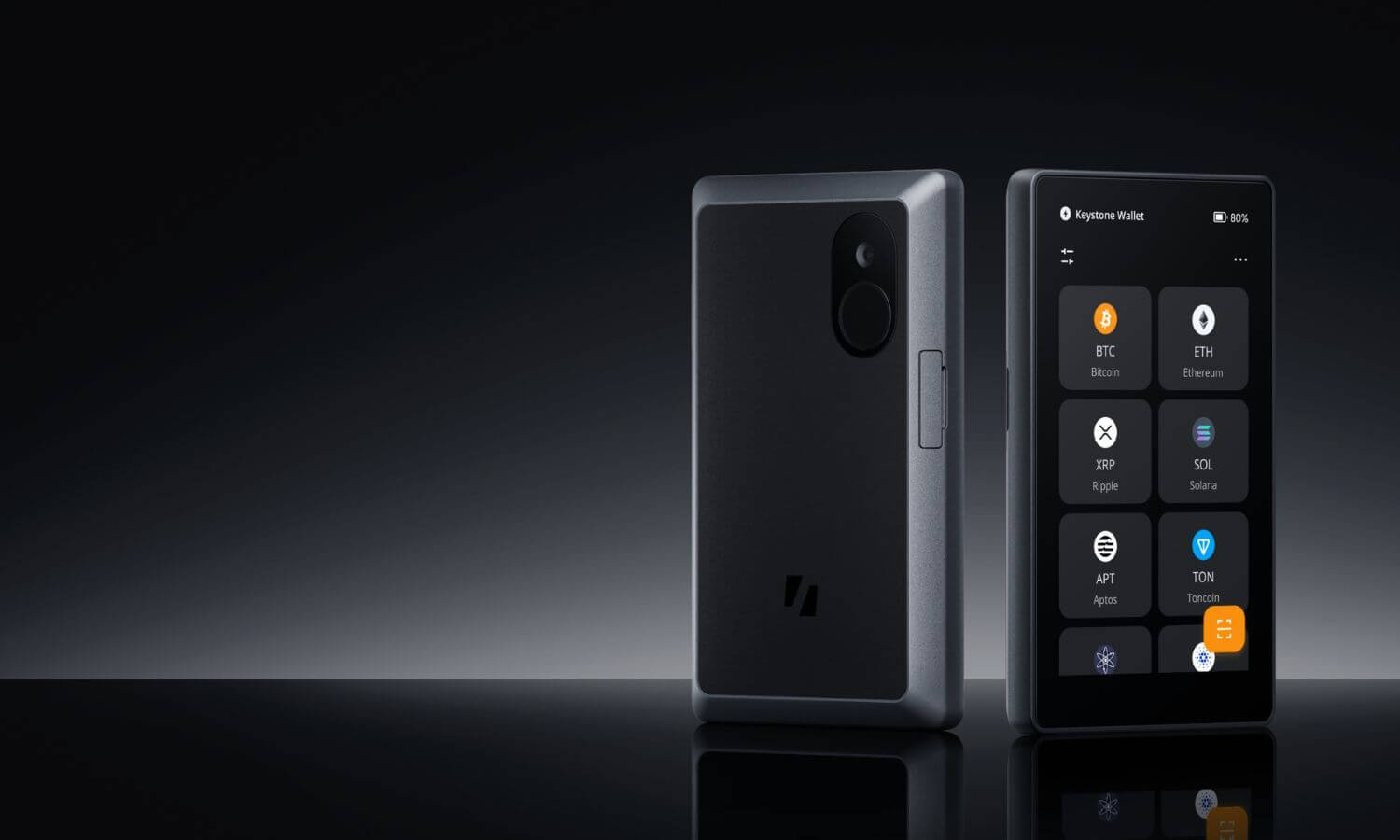
1. Ein Keystone 3 Pro oder Keystone 3.
2. Akkustand: Stellen Sie sicher, dass der Akku Ihres Geräts zu mehr als 20 % geladen ist.
3. USB-Kabel oder SD-Karte :
- USB-Kabel für Firmware-Updates (im Lieferumfang enthalten).
- Micro-SD-Karte (weniger als 1 TB) für Upgrades (separat erhältlich).
4. PC-Zugriff auf die offizielle Keystone-Website zur Überprüfung und für Firmware-Updates.
Wählen Sie Ihre Sprache

Geräteverifizierung (optional)
Die Geräteauthentifizierung ist entscheidend, um potenzielle Infektionen während des Transports zu erkennen, Angriffe zu verhindern und die Sicherheit der installierten Firmware zu gewährleisten.
Geräteverifizierung per QR-Code
1. Besuchen Sie die Seite zur Geräteverifizierung auf der Keystone-Website.
2. Klicken Sie auf der offiziellen Website auf „QR-Code scannen“.
3. Scannen Sie mit Ihrer Keystone-Kamera den auf der Website angezeigten QR-Code. Ein Bestätigungscode wird auf Ihrem Keystone-Bildschirm angezeigt.
4. Geben Sie diesen Code auf der Website ein, um den Verifizierungsprozess abzuschließen.

Wallet erstellen oder importieren – Seed-Phrase
Sicheres Passwort:

Geben Sie Ihrer Wallet einen Namen (optional):
Schützen Sie Ihre Seed-Phrase wie einen Schatz: Sie ist der Schlüssel zu Ihrem Vermögen. Betrachten Sie sie als Ihr wertvollstes Gut und behandeln Sie sie mit größter Sorgfalt, um Ihr Vermögen zu schützen.
1. Notieren Sie Ihre Seed-Phrase: Schreiben Sie sie auf ein Blatt Papier oder verwenden Sie eine spezielle Backup-Datei, um sie zusätzlich vor Feuer und Rost zu schützen. Die offizielle Backup-Datei für das Keystone 3 Pro finden Sie hier: Keystone Tablet .
2. Halten Sie es geheim : Teilen Sie es mit niemandem und vermeiden Sie es, online Kontakt zu Ihrer Seed-Phrase aufzunehmen.
3. Offline bleiben : Speichern Sie Ihre Seed-Phrase offline, um unbefugten Zugriff zu verhindern. Vermeiden Sie es, online generierte Seed-Phrasen in Keystone zu importieren, da diese bereits Online-Risiken ausgesetzt sind.
Neukunde? Wallet erstellen:
1. Wählen Sie „Neue Wallet erstellen“, wenn Sie zum ersten Mal eine Wallet erstellen.
2. Ihr Gerät generiert eine Startphrase aus 24 Wörtern.
3. Schreiben Sie diesen Code auf und bewahren Sie ihn sicher auf.
4. Bestätigen Sie den Seed-Phrase, indem Sie die Wörter in der richtigen Reihenfolge auf dem Bildschirm eingeben.

Sie besitzen bereits eine Keystone-Seed-Phrase? Importieren Sie Ihre Wallet:
1. Um Online-Risiken zu minimieren, importieren Sie keine online generierten Seed-Phrasen in Keystone. Erstellen Sie stattdessen eine neue Seed-Phrase direkt in Keystone.
2. Wenn Sie die Seed-Phrase einer kompatiblen Wallet besitzen, wählen Sie „Wallet importieren“.
3. Geben Sie Ihre bestehende Seed-Phrase über die Bildschirmtastatur ein.
4. Bestätigen Sie die Seed-Phrase, um Ihre bestehende Wallet zu importieren.

Wählen Sie die gewünschte Software für Ihre Wallet aus (Mehrfachauswahl möglich).
Optimieren Sie Ihre Verwaltung digitaler Vermögenswerte mit der passenden Wallet-Software. Hier finden Sie einige Empfehlungen:
- OKX Wallet (Erweiterung & Mobil) : Mit dieser App können Sie BTC- und EVM-Token verwalten. Wir erweitern die Unterstützung für weitere Blockchains und streben eine Komplettlösung an.
- BlueWallet (Mobil) : Ideal für BTC mit Funktionen wie Native Segwit, Nested Segwit, Legacy, Coin-Kontrolle, Tor und mehr.
- MetaMask (Erweiterung & Mobil) : Zuverlässige Wallet für EVM-Token wie ETH, AVAX und BNB.
- BlockWallet Rabby (Erweiterung) : Empfohlen für EVM-Token wie ETH, AVAX und BNB.
- Safe ( Extension & Mobile ): Ermöglicht die Nutzung/Erstellung einer Multi-Signatur-EVM-Chain-Wallet.
Auf der Seite „Unterstützte Assets und Wallets“ von Keystone finden Sie kompatible Optionen.
Verbinden des Keystone 3 Pro mit Ihrer gewählten Software (z. B. OKX Wallet):
1. Laden Sie die App herunter : Laden Sie OKX Wallet aus dem App Store oder von der offiziellen Website herunter.
2. Auf dem Keystone-Gerät : Tippen Sie auf der Hauptseite auf […] > Tippen Sie auf [Software-Wallet verbinden] und wählen Sie [OKX Wallet]. Der QR-Code zum Verbinden mit der OKX Wallet wird angezeigt.

3. Auf OKX Wallet Mobile :
- Öffnen Sie die OKX Wallet und wählen Sie „Ich habe bereits eine“.
- Wählen Sie „Hardware Wallet“ und anschließend „Keystone“.

- Tippen Sie auf [Scannen zum Verbinden] und folgen Sie den Anweisungen sorgfältig. Tippen Sie anschließend auf [Jetzt verbinden].

- Erteilen Sie der „OKX“-App die Berechtigung, auf Ihre Kamera zuzugreifen und den QR-Code auf Ihrer Keystone-Hardware-Wallet zu scannen. Wählen Sie ein Konto aus, um es zu entsperren.

- Sobald Sie Ihre Keystone Wallet mit der OKX Wallet verbunden haben, können Sie deren vielfältige Funktionen sicher erkunden.
Aktuell können Sie mit der OKX-Wallet auf BTC und ETH zugreifen, sobald Sie Ihren Keystone verbunden haben. OKX arbeitet außerdem daran, weitere Kryptowährungen hinzuzufügen. Bleiben Sie also gespannt auf die Updates!
Herzlichen Glückwunsch! Ihr Gerät ist nun eingerichtet und einsatzbereit. Bewahren Sie Ihre Seed-Phrase sicher auf und geben Sie sie niemals an Dritte weiter, um die Sicherheit Ihres Guthabens zu gewährleisten.