
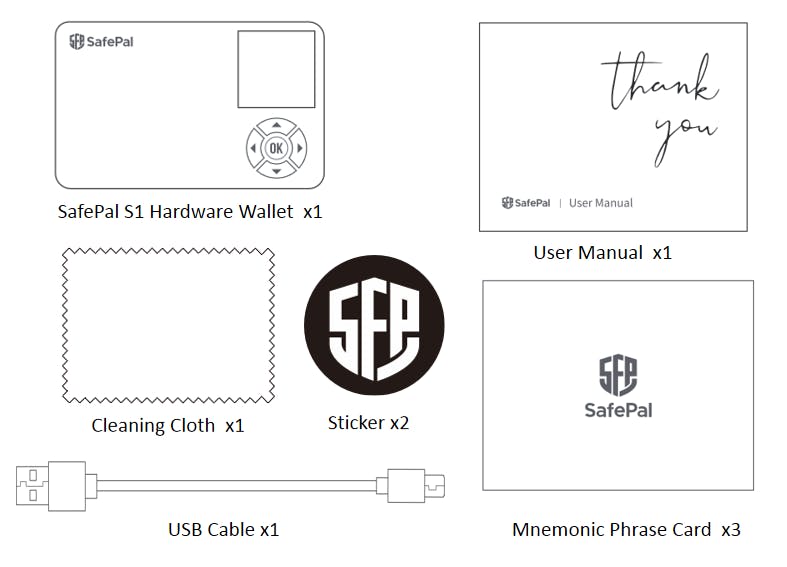
Das Paket enthält:
In den folgenden Anweisungen bezieht sich „Safepal S1“ auf „Safepal S1 Hardware Wallet“ und „APP“ auf „Safepal App“.
In den folgenden Anweisungen bezieht sich „Safepal S1“ auf „Safepal S1 Hardware Wallet“ und „APP“ auf „Safepal App“.
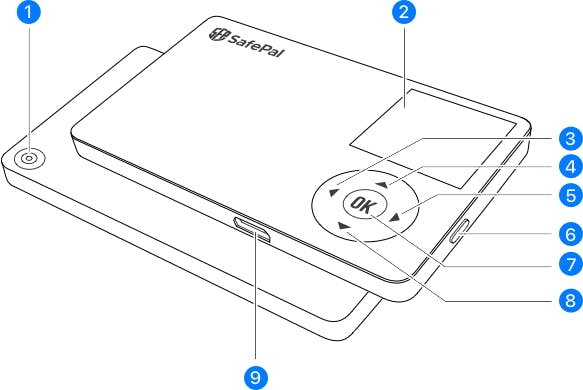
1. Kamera 2. Bildschirm 3. Links 4. Hoch 5. Rechts 6. Power 7. OK 8. Runter 9. Ladepunkt
Wenn Sie die SafePal-App noch nicht heruntergeladen haben, tun Sie dies bitte zuerst. Zum Herunterladen den QR-Code scannen.

Starten Sie SafePal S1 und folgen Sie den Anweisungen auf dem Bildschirm, um Ihr Wallet zu erstellen oder wiederherzustellen.
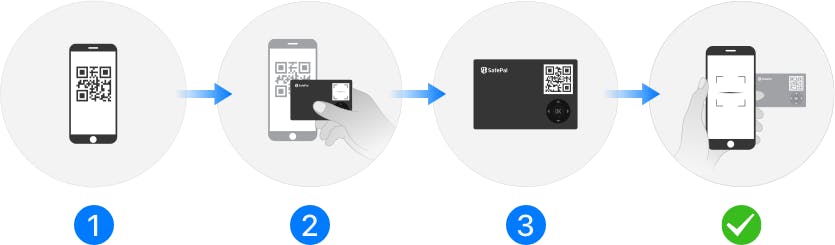
Klicken Sie in der App auf „Wallet hinzufügen“ und stellen Sie eine Verbindung zu SafePal S1 her, indem Sie die QR-Codes scannen.
Bewahren Sie Ihre Mnemonic-Phrase immer an einem sicheren Ort auf.
Die Mnemonic-Phrase ist der einzige Eigentumsnachweis für Ihre Krypto-Assets. Geht sie verloren, kann Ihnen niemand mehr helfen, Ihr Eigentum zurückzubekommen. Das SafePal-Team auch nicht. Bewahren Sie die Phrase an einem sicheren Offline-Ort auf, beispielsweise einem Bankschließfach.
Legen Sie einen starken PIN-Code fest.
Der PIN-Code wird als Ihre Unterschrift verwendet, wenn Sie eine Transaktion durchführen müssen. Vermeiden Sie schwache PIN-Codes wie „123456“ oder „666666“. Versuchen Sie stattdessen, einen komplexen und starken PIN-Code festzulegen.
Setzen Sie Ihr Wallet zurück, wenn Sie das Gerät nicht mehr verwenden.
Benutzen Sie dieses Gerät nicht mehr? Vergessen Sie nicht, alle Daten durch das Zurücksetzen des Wallets zu löschen (Einstellungen > Wallet zurücksetzen). Nach dem Zurücksetzen können Sie die Wallet nur mithilfe der Mnemonic-Phrase wiederherstellen. Vergessen Sie daher nicht, vor dem Zurücksetzen des Wallets zunächst eine Sicherungskopie der Mnemonic-Phrase zu erstellen.